PlaceLink 사용법
화면에 나오는 순서 그대로 적었습니다. 필요한 곳만 보셔도 됩니다.
항목마다 주소가 따로 있습니다. 직원에게 설명할 때 그 부분 주소만 카톡으로 보내면 됩니다.
0처음 시작하기
가입부터 직원이 자기 장소를 보기까지 여섯 단계입니다. 초록색은 직원이 하는 일입니다.
회사를 등록합니다
앱을 설치하고 [회원가입]을 누릅니다. 휴대폰 번호를 넣고 새 회사를 만들면 바로 쓸 수 있습니다.
- 휴대폰 번호를 입력합니다
- [새 회사 만들기]를 고릅니다
- 회사 이름을 넣고 [회사 등록하고 시작하기]
휴대폰 번호를 입력해 주세요
장소를 등록합니다
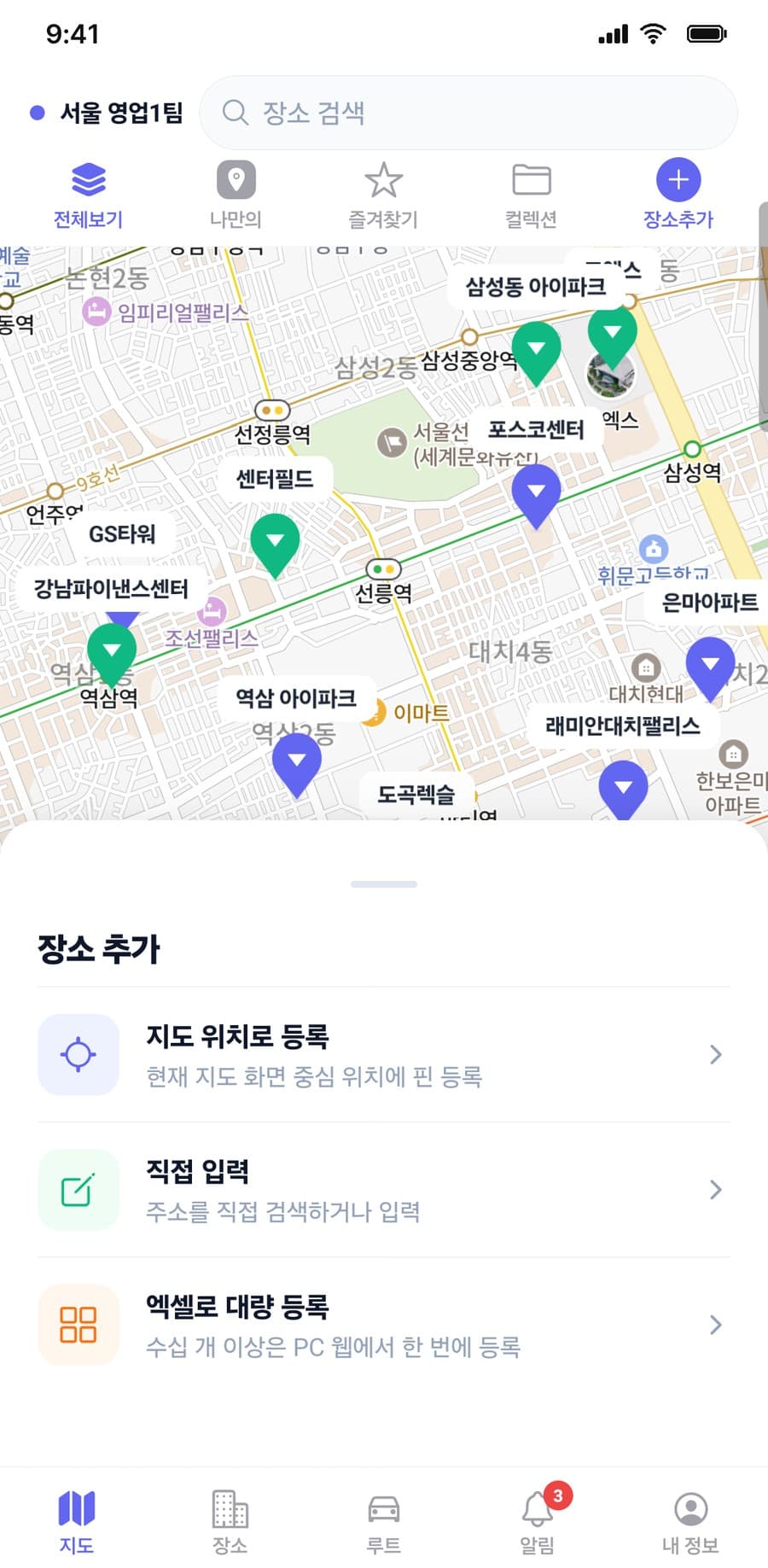
지도 위 [장소추가]에서 한 곳씩 넣습니다. 수십 곳이 넘으면 PC 엑셀이 빠릅니다. 자세한 내용은 1. 장소 등록.
- 지도 위 [장소추가]
- 지금 지도 가운데에 찍으려면 [지도 위치로 등록]
- 주소로 넣으려면 [직접 입력]
직원을 등록합니다
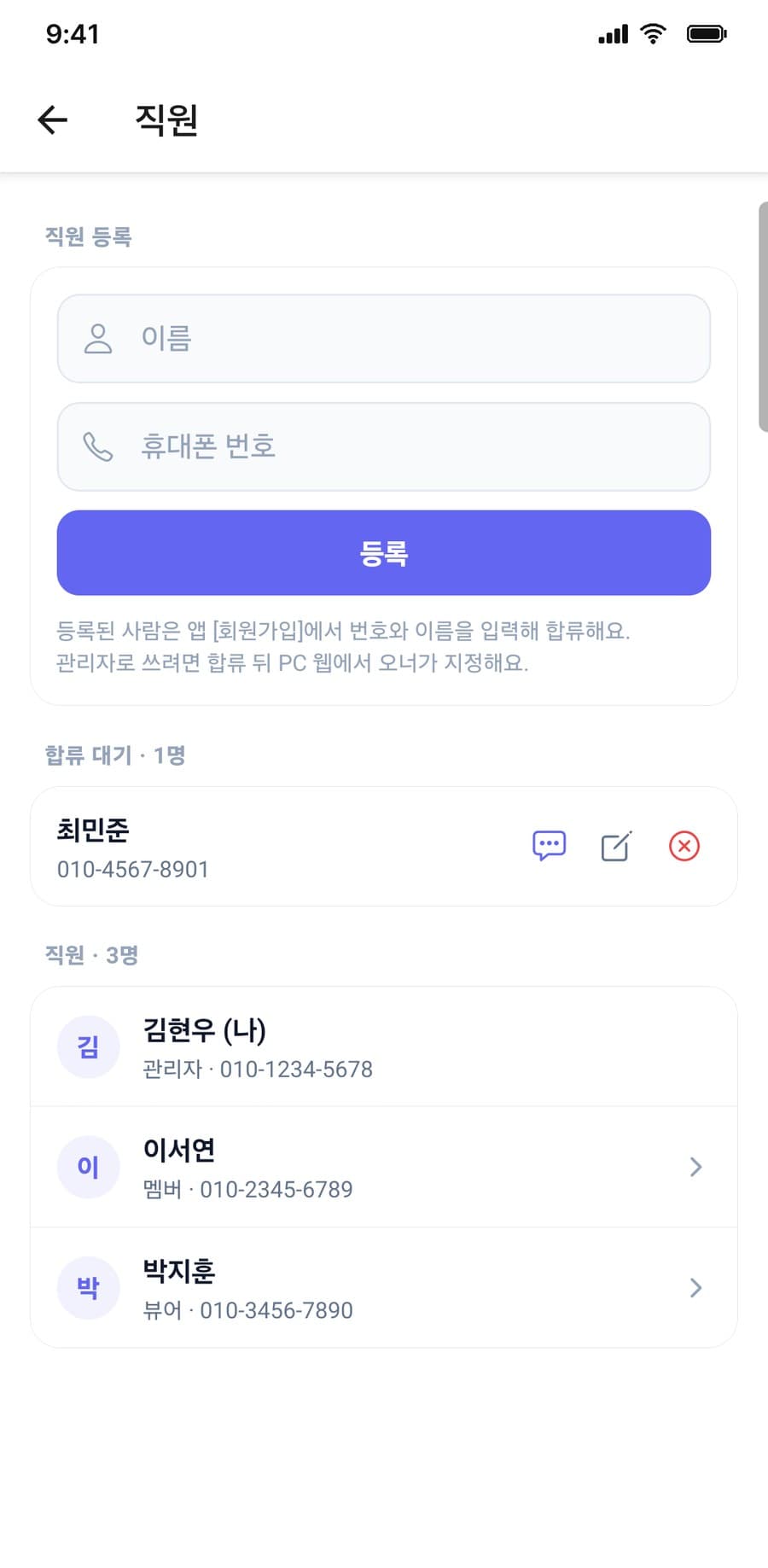
이름과 휴대폰 번호만 넣어 두면 됩니다. 초대 코드는 없습니다. 여러 명이면 PC [직원 관리] › [엑셀로 등록]이 빠릅니다(3. 팀 관리).
- [내 정보] › [직원 등록·관리]
- 이름·휴대폰 번호를 넣고 [등록]
- 직원이 가입하기 전까지 [합류 대기]에 보입니다
직원은 번호로 합류합니다
직원은 앱을 설치하고 [회원가입]에서 관리자가 등록한 번호와 이름을 넣으면 우리 회사로 바로 들어옵니다.
- [회원가입]에서 자기 휴대폰 번호 입력
- 관리자가 등록한 이름을 입력
- [서울 영업1팀에 합류하기]
곳이 있어요관리자가 등록한 이름을 입력해 주세요
장소마다 담당을 정합니다
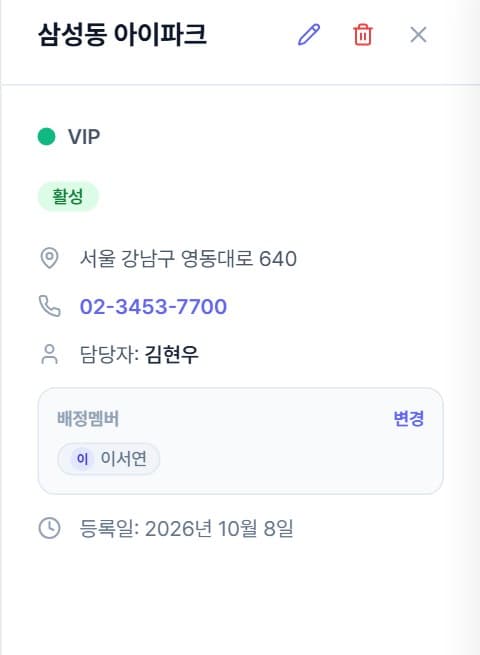
누가 어느 곳을 맡는지는 PC 대시보드에서 정합니다. 엑셀로 올릴 때 배정멤버 칸에 이름을 적어도 됩니다. 자세한 내용은 3. 팀 관리.
- [장소 관리]에서 장소 줄을 누르면 카드가 열립니다
- 배정멤버 옆 [변경]
- 고른 직원의 [나만의]에 그 장소가 들어갑니다
[나만의]로 내 장소만 봅니다
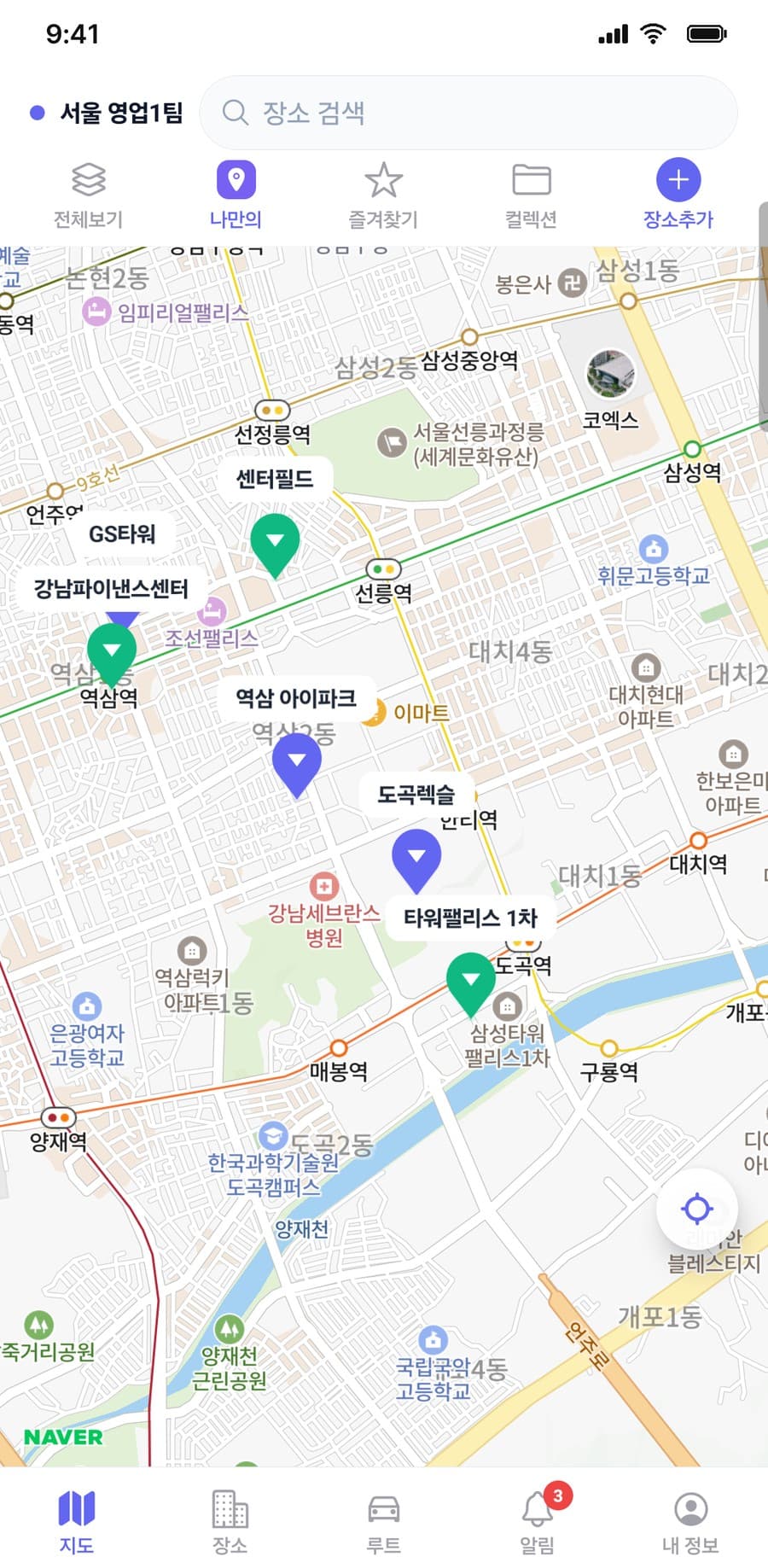
직원은 지도 위 [나만의]를 누르면 자기가 맡은 장소만 봅니다. 나머지는 2. 현장에서 쓰기.
- 지도 위 [나만의]
- 내 담당 장소만 핀으로 남습니다
- [전체보기]를 누르면 팀 전체로 돌아옵니다
1장소 등록
몇 곳이면 앱에서, 수십 곳이 넘으면 PC 엑셀로 올립니다.
이름과 주소만 넣으면 됩니다
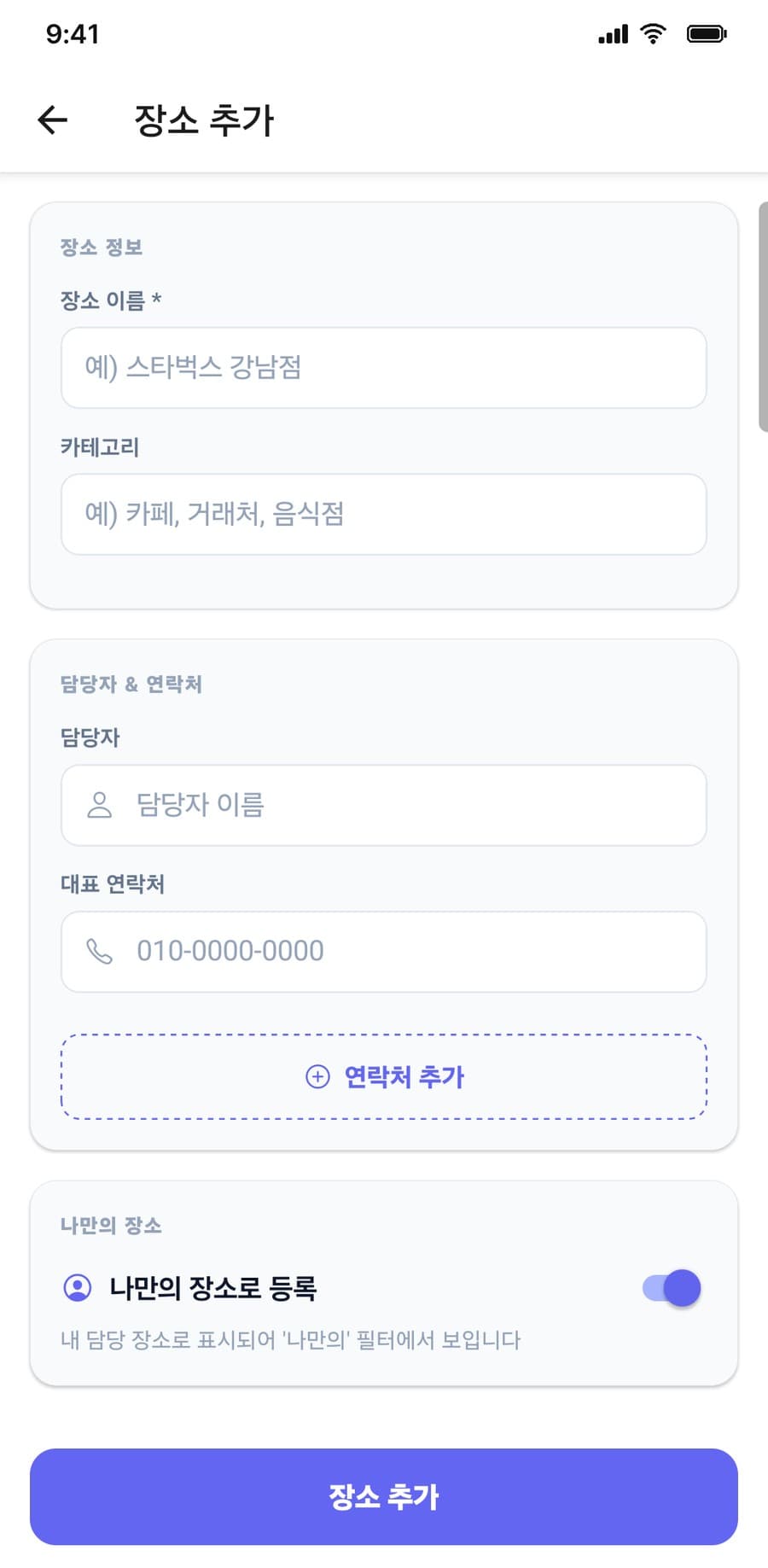
[장소추가] › [직접 입력]. 나머지 칸은 비워 두고 나중에 채워도 됩니다.
- 장소 이름 입력
- 담당자·대표 연락처(현장 담당자)
- [나만의 장소로 등록]을 켜 두면 내 담당이 됩니다
- [장소 추가]로 저장
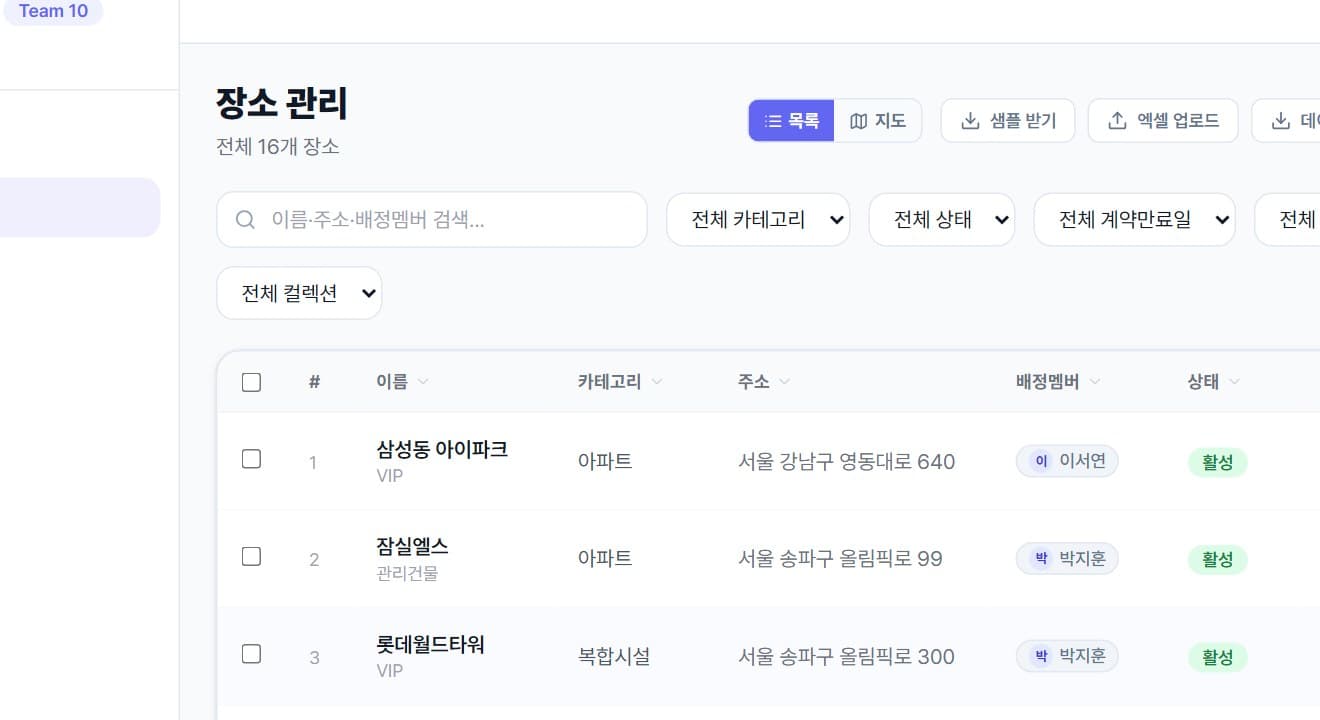
수백 곳도 몇 분이면 올라갑니다
주소만 있으면 좌표는 자동으로 바뀝니다. 배정멤버 칸에 직원 이름을 적으면 담당까지 한 번에 정해집니다.
- [장소 관리] › [샘플 받기]
- 샘플에 채운 파일을 [엑셀 업로드]
- 배정멤버 칸이 직원 이름으로 채워집니다
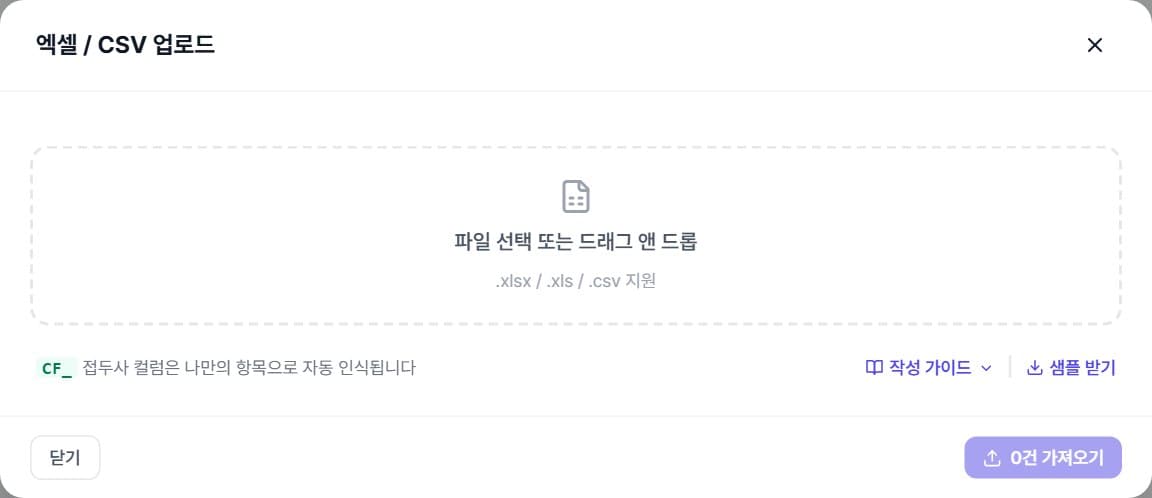
파일을 끌어다 놓습니다
.xlsx · .xls · .csv 를 받습니다. 업로드 전에 몇 곳이 들어갈지 먼저 보여 줍니다.
- 파일을 끌어다 놓거나 눌러서 고릅니다
- 칸 이름이 다르면 [작성 가이드]
- [가져오기]를 누르면 등록 시작
더 알아보기: 좌표, 추가 연락처, 같은 장소 두 번
- [지도 위치로 등록]은 지금 보이는 지도의 가운데에 핀을 꽂습니다. 지도를 움직여 맞춘 뒤 누르세요.
- 대표 연락처 말고도 [연락처 추가]로 5개까지 더 넣을 수 있습니다.
- 사진·특이사항·계약만료일은 등록 뒤 장소 [편집]에서 넣어도 됩니다.
- 엑셀 업로드는 뷰어를 뺀 모든 역할이 할 수 있습니다. 앱 [내 정보] › [엑셀 대량 등록]에 PC 주소가 있습니다.
2현장에서 쓰기
직원은 휴대폰 하나면 됩니다. 지도에서 찾고, 누르고, 출발합니다.
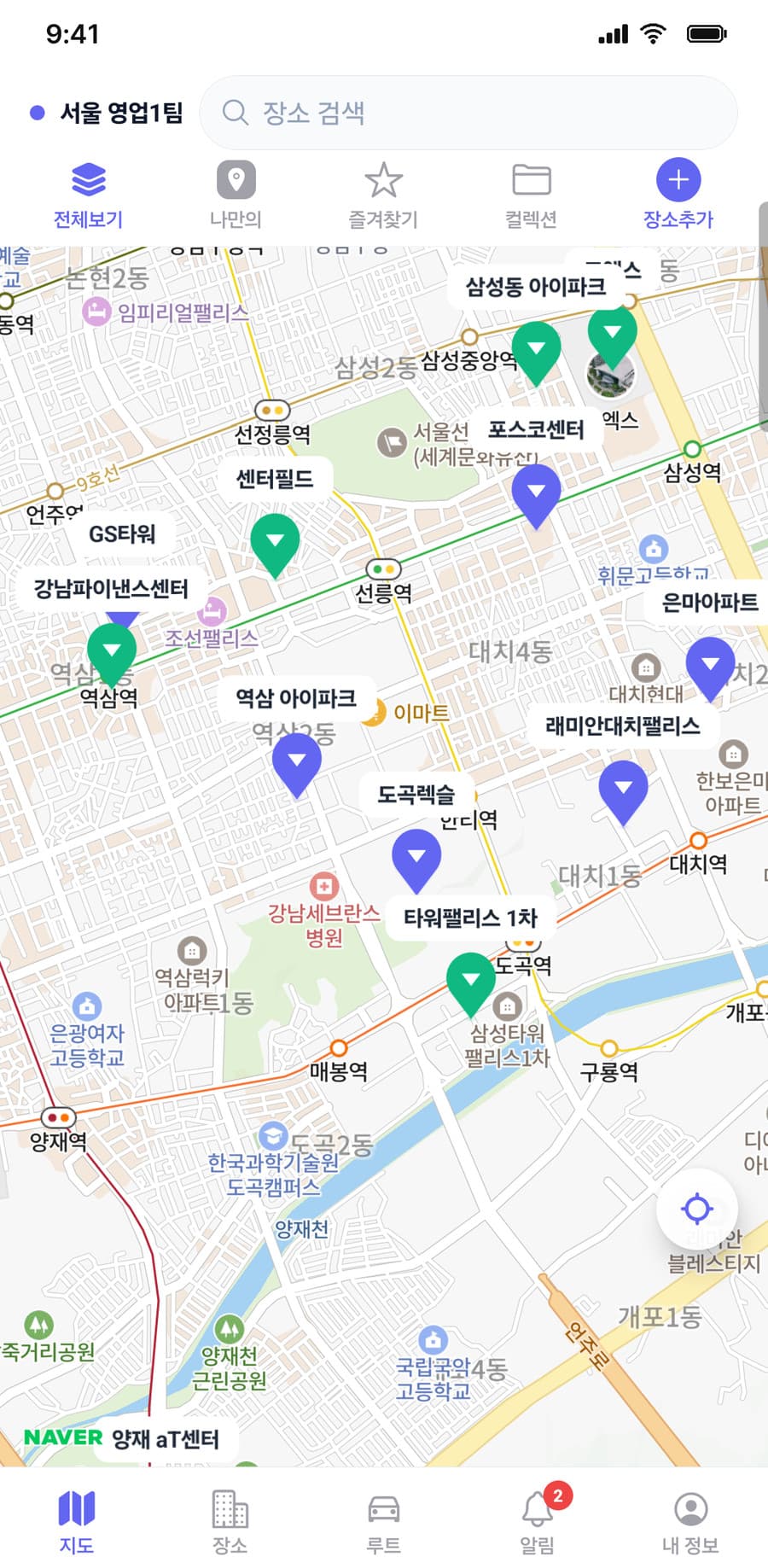
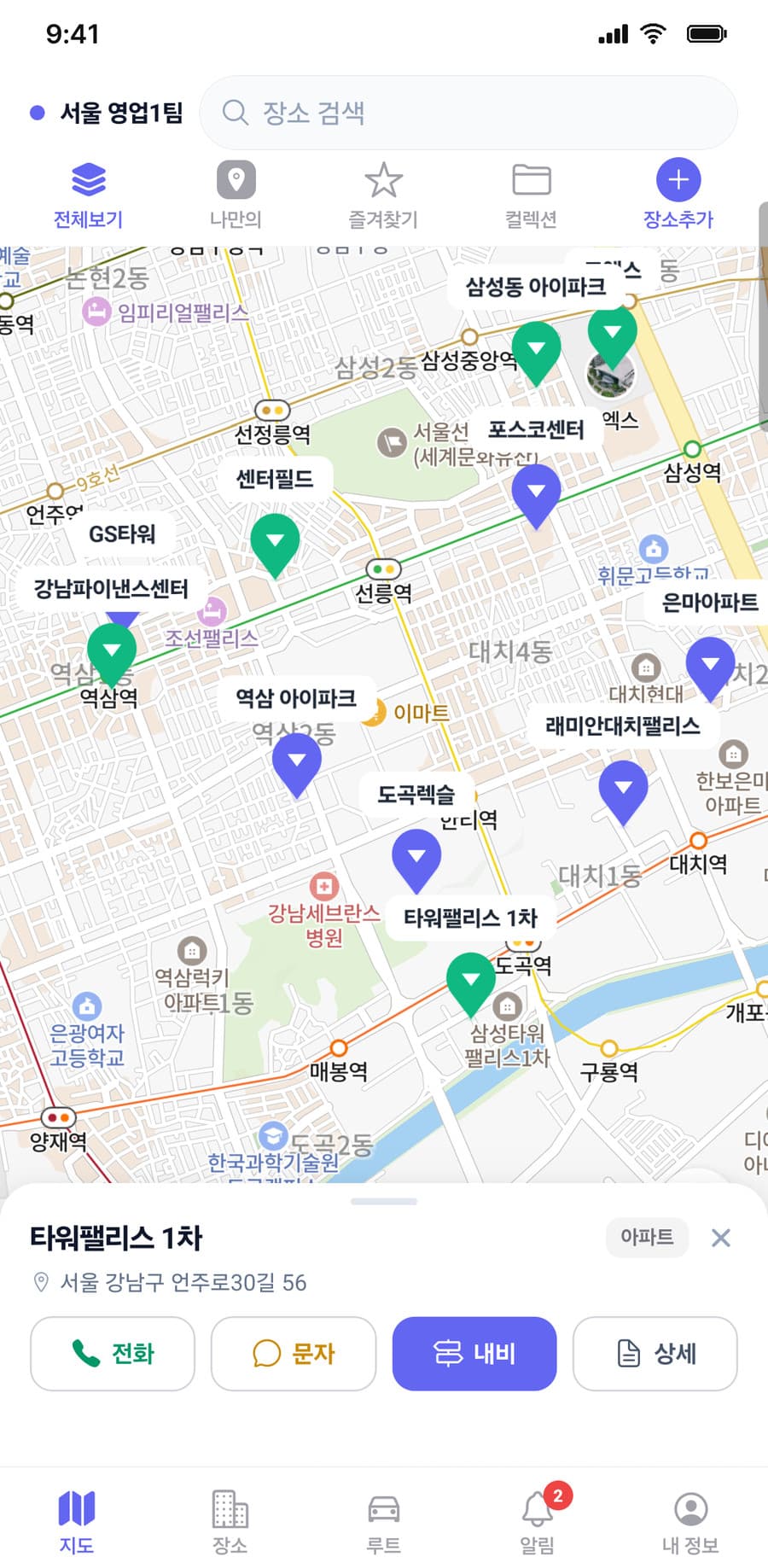
팀 장소가 한 지도에 모입니다
핀 색은 컬렉션 색입니다. 위 버튼으로 보고 싶은 것만 남깁니다.
- [전체보기] 팀 전체
- [나만의] 내 담당만
- [즐겨찾기] 별표 한 곳만
- [컬렉션] VIP·관리건물처럼 묶음별
전화·문자·길 안내가 바로 됩니다
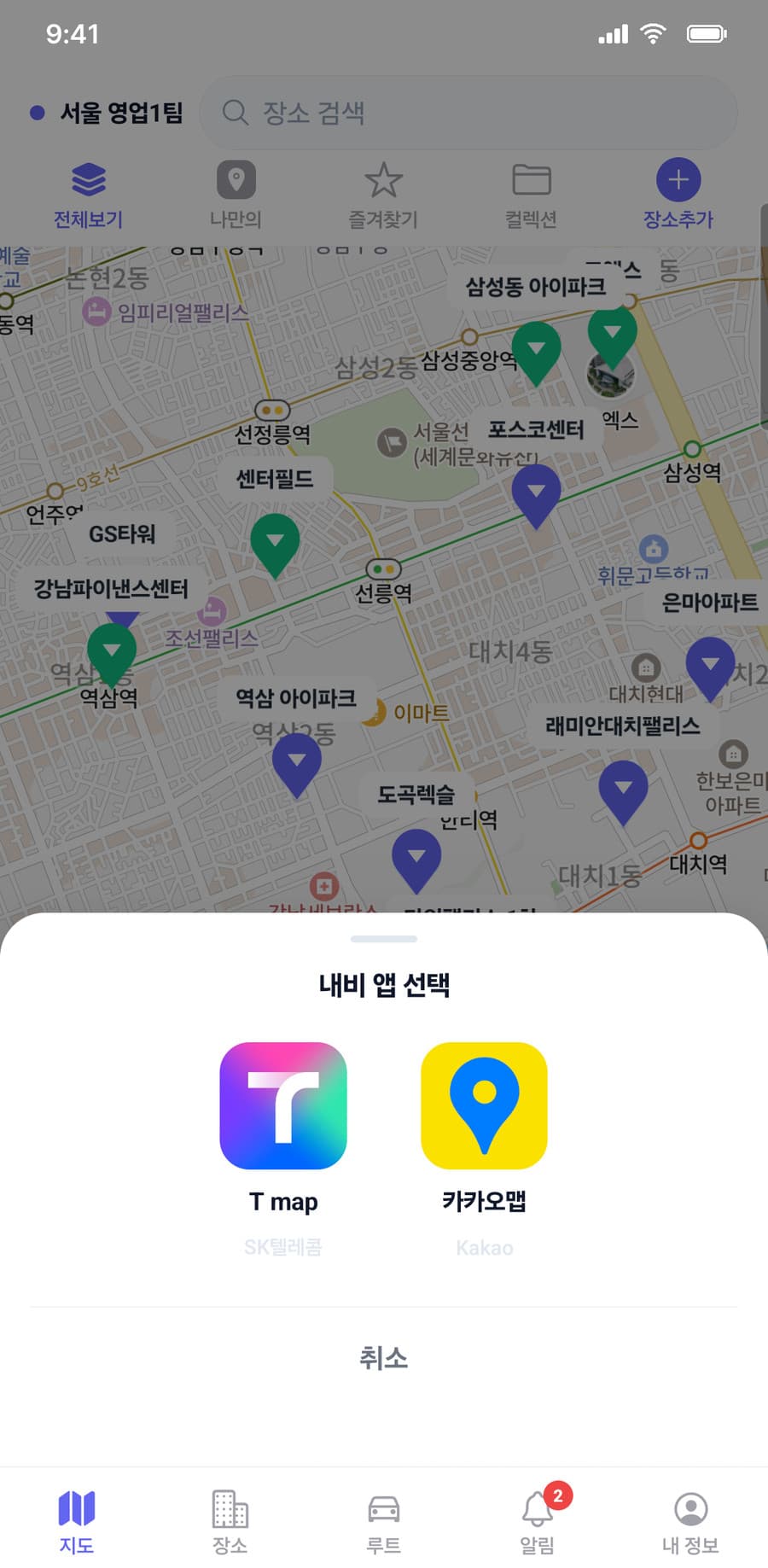
내비는 폰에 설치된 앱(T맵·카카오내비·네이버·카카오맵)이 그대로 열립니다.
- 핀을 누르면 아래에 카드가 뜹니다
- [내비]를 누릅니다
- 쓰던 내비 앱을 고르면 길 안내 시작
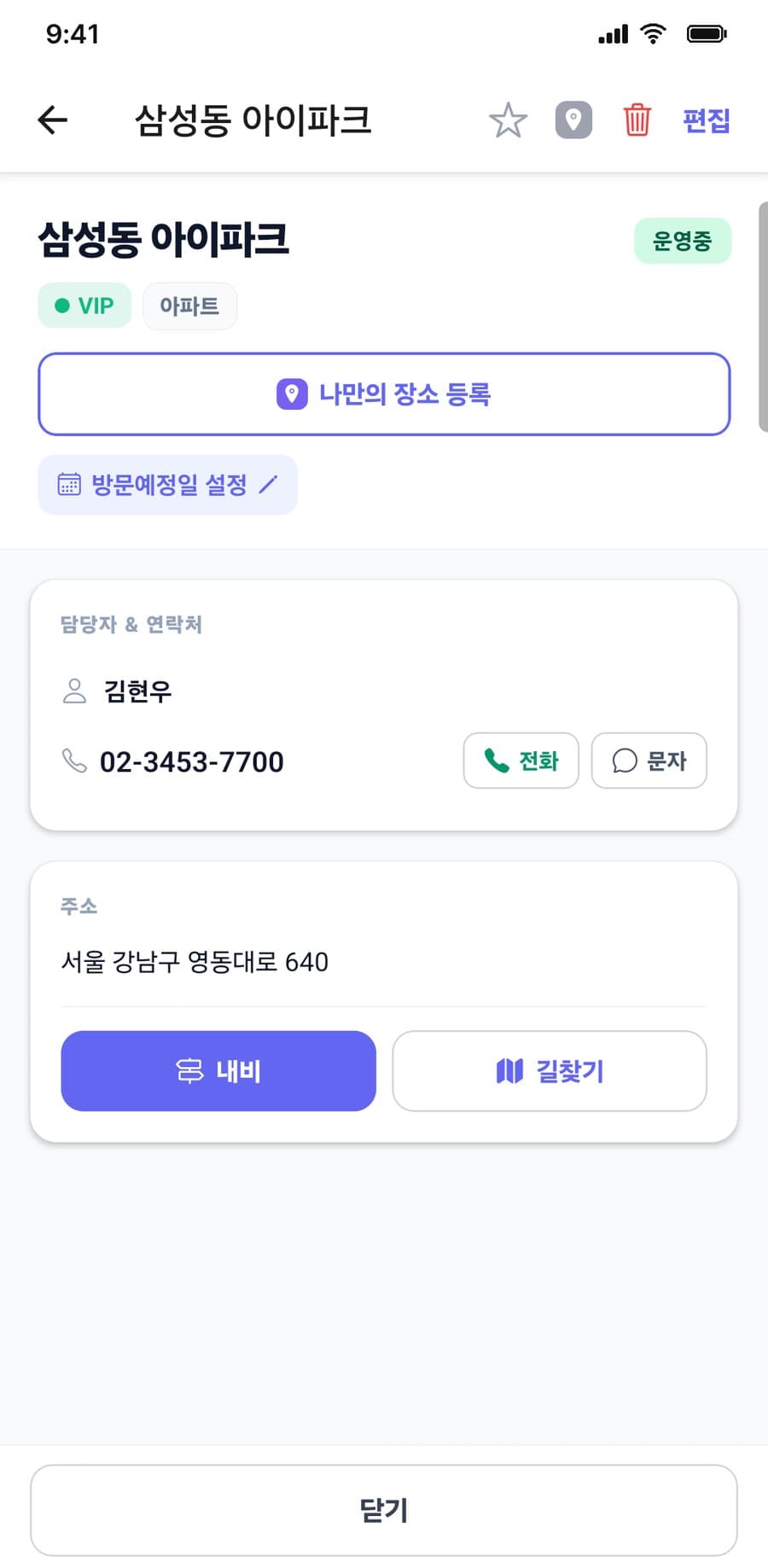
내 담당·방문일·연락처를 한 화면에서
카드를 한 번 더 누르면 상세가 열립니다. 고친 내용은 팀원 폰에 바로 반영됩니다. 계약만료일을 넣은 곳은 남은 날(D-day)도 여기 보입니다.
- [나만의 장소 등록]으로 내 담당에 넣고 빼기
- [방문예정일 설정]으로 다음 방문일 정하기
- [전화]·[내비]가 여기에도 있습니다
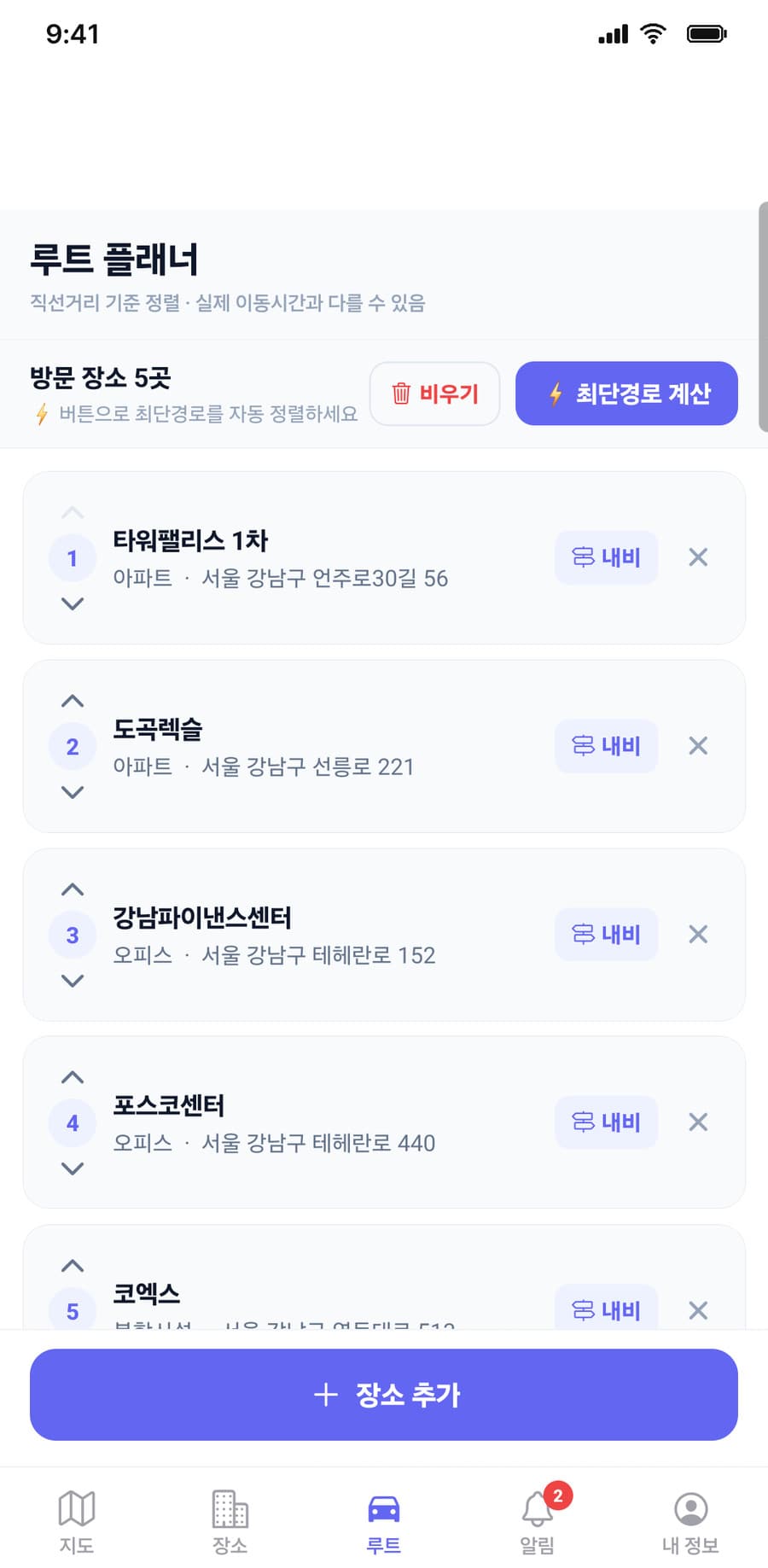
오늘 갈 곳을 순서대로 묶습니다
여러 곳을 담으면 가까운 순서로 정리하고, 한 곳씩 내비로 이어 갑니다.
- 하단 [루트] › [장소 추가]로 담기
- [최단경로 계산]
- 순서대로 [내비]
찾을 땐 목록이 빠릅니다
이름·주소·카테고리로 찾고, 칩으로 걸러 봅니다.
- 검색창에 이름이나 주소
- [나만의]·[즐겨찾기]·[지역별]·[상태별] 칩
- 같은 칩을 다시 누르면 풀립니다
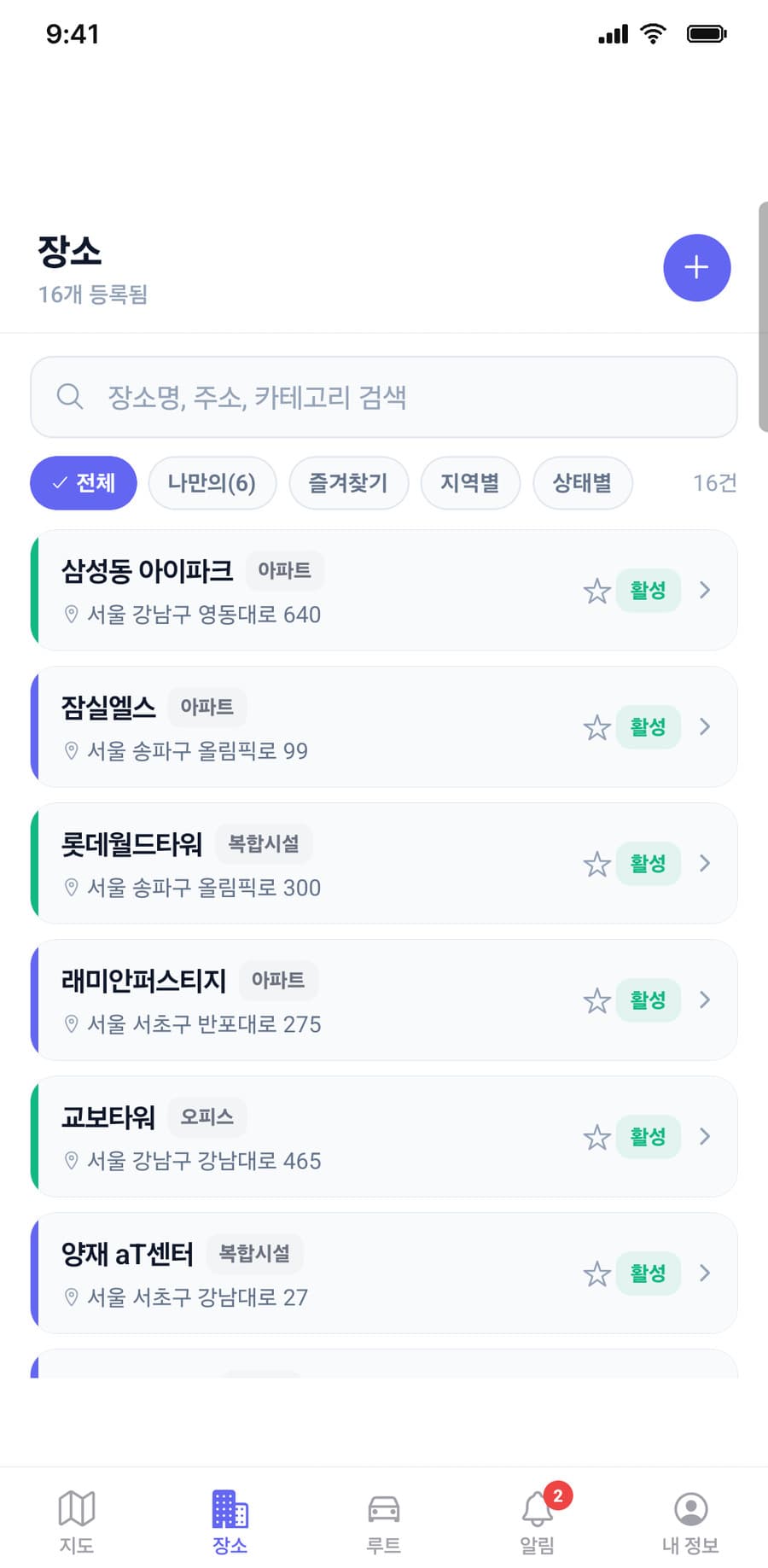
더 알아보기: 즐겨찾기, 방문예정일, 내비 앱 바꾸기
- 장소 상세 위 별(☆)을 누르면 즐겨찾기입니다. 즐겨찾기는 나만 봅니다.
- [방문예정일 설정]도 나만 보는 값입니다. 팀원의 일정과 섞이지 않습니다.
- 매번 내비를 고르기 귀찮으면 [내 정보]에서 기본 내비 앱을 정해 두세요.
- 장소가 많으면 숫자 묶음으로 보입니다. 확대하면 펼쳐집니다.
3팀 관리
직원·담당·묶음·알림. 관리자(오너·부관리자)가 하는 일입니다.
번호로 등록하고, 합류하면 직원 목록으로
직원이 가입하면 [합류 대기]에서 [직원]으로 옮겨 갑니다.
- 이름·휴대폰 번호 → [등록]
- 합류 대기 줄의 말풍선을 누르면 안내 문자
- 직원 줄을 누르면 번호 수정·임시 비밀번호 발급
가입 전·사용 중을 한 표에서 봅니다
PC [직원 관리]에는 등록만 해 둔 사람(가입 전)과 가입한 직원이 함께 나옵니다. 줄을 누르면 오른쪽에 계정 관리가 열립니다.
- [직원 등록]으로 한 명씩
- [가입 전] 칩으로 아직 안 들어온 사람만
- 줄을 누르면 임시 비밀번호·오너 이전·제거
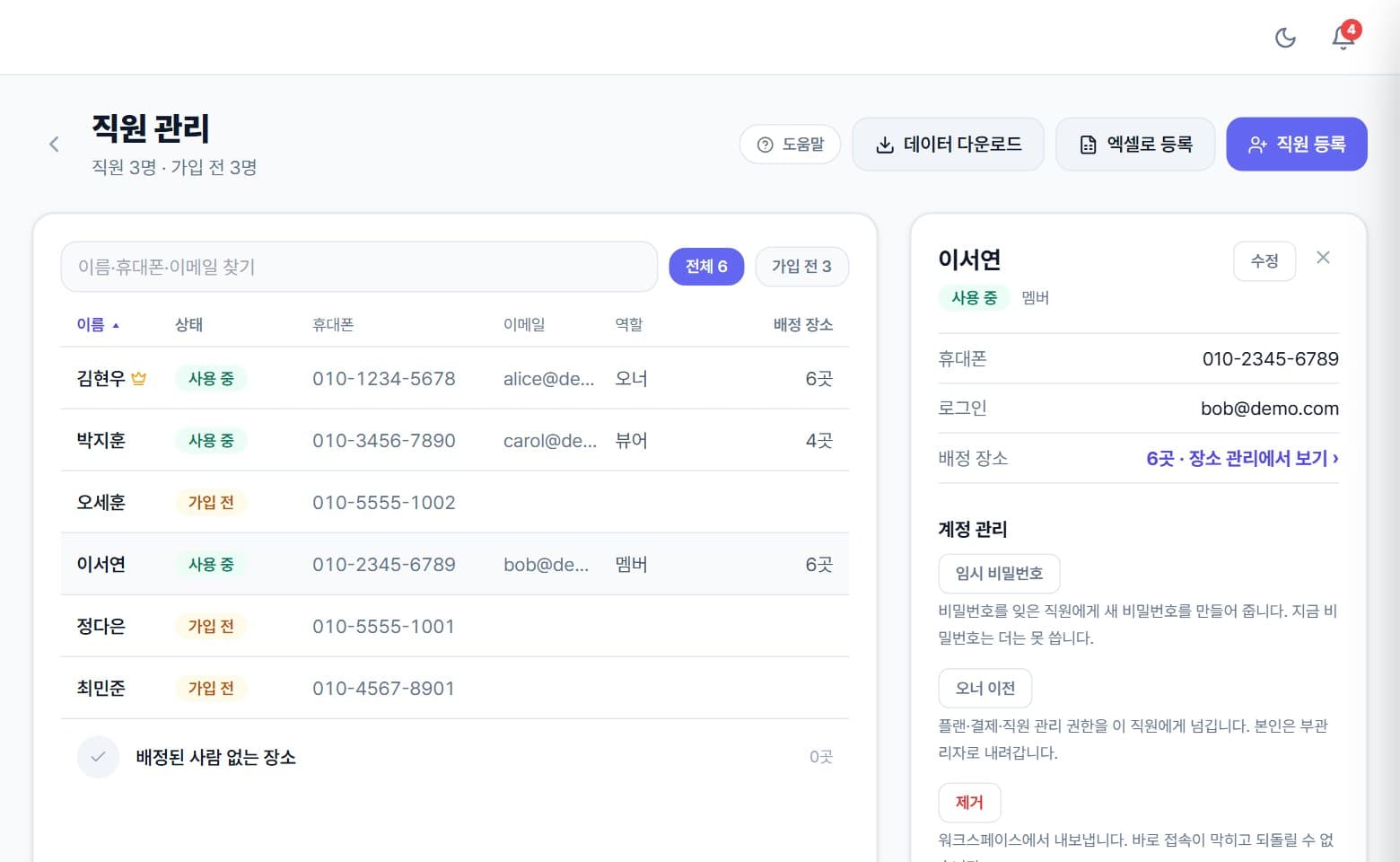
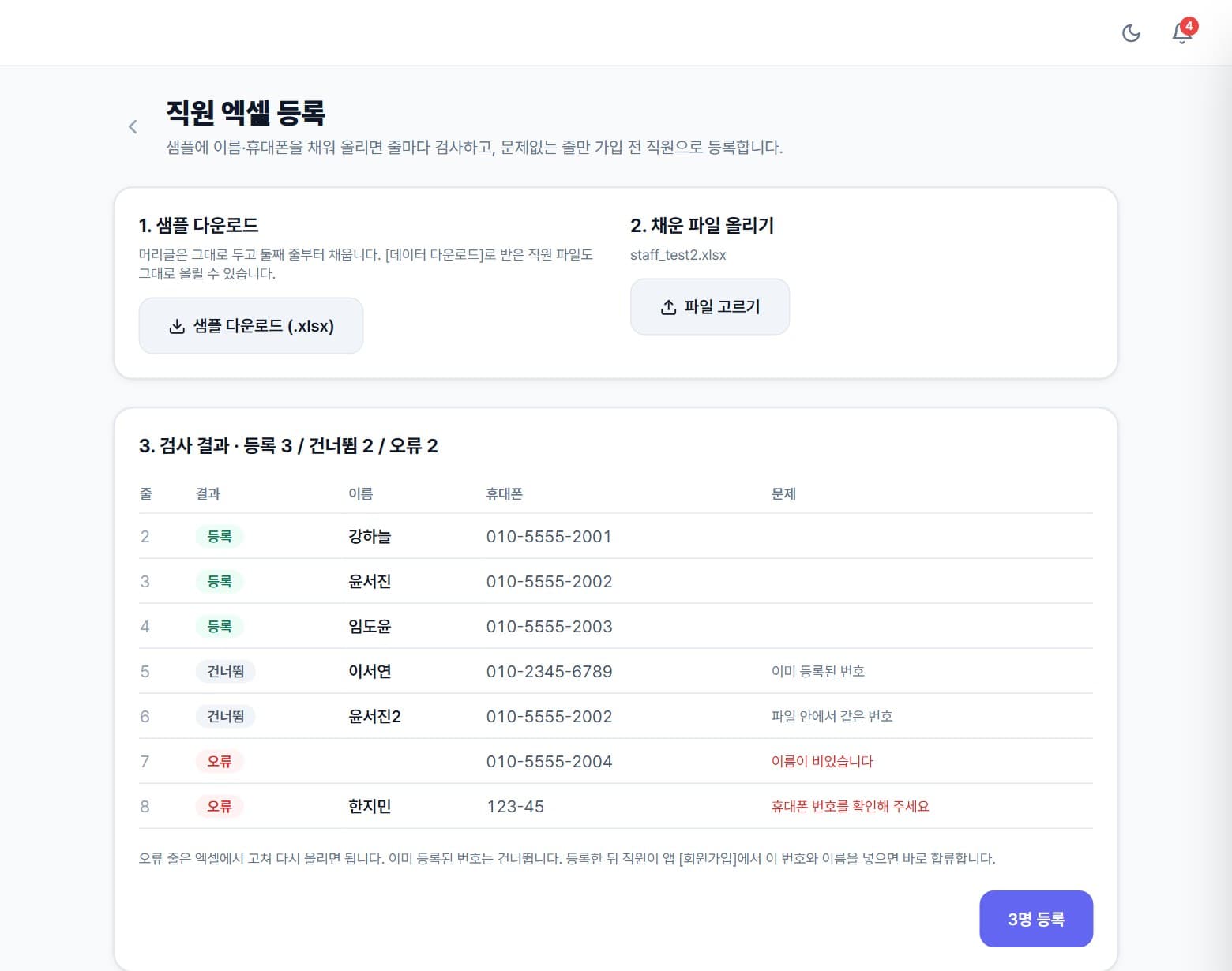
여러 명은 엑셀로 한 번에
샘플에 이름·휴대폰을 채워 올리면 줄마다 검사해서, 문제없는 줄만 가입 전 직원으로 등록합니다. 이미 등록된 번호는 건너뜁니다.
- [직원 관리] › [엑셀로 등록] › [샘플 다운로드]
- 채운 파일을 [파일 고르기]
- 오류 줄은 고쳐 다시 올리고 [N명 등록]
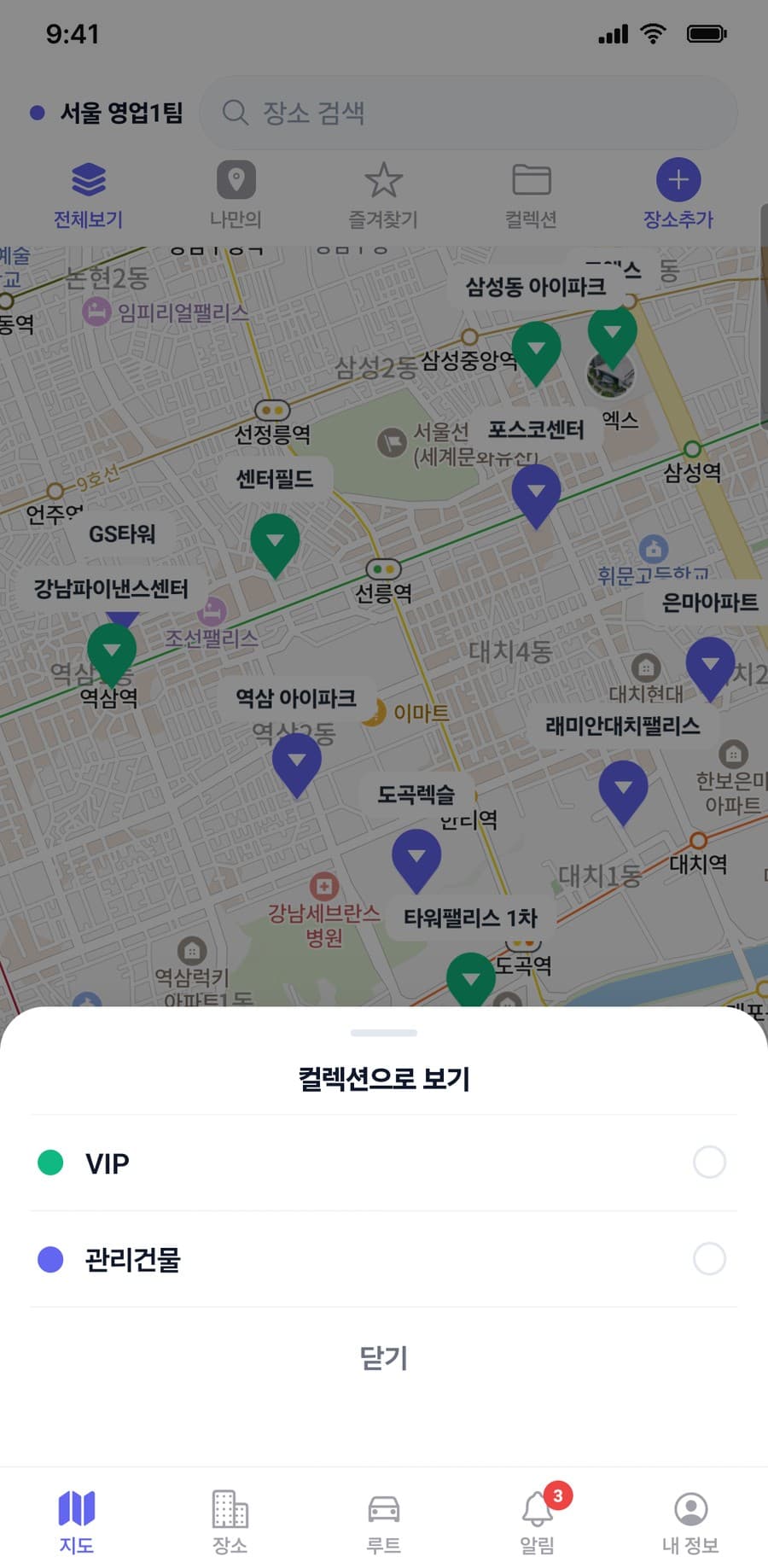
묶음을 색으로 나눕니다
VIP·관리건물처럼 묶음을 만들면 지도 핀 색이 함께 바뀝니다. 컬렉션은 PC [컬렉션]에서 만들고, 장소를 등록·수정할 때 고릅니다.
- 지도 위 [컬렉션]
- 보고 싶은 묶음에 체크
- 그 묶음의 핀만 지도에 남습니다
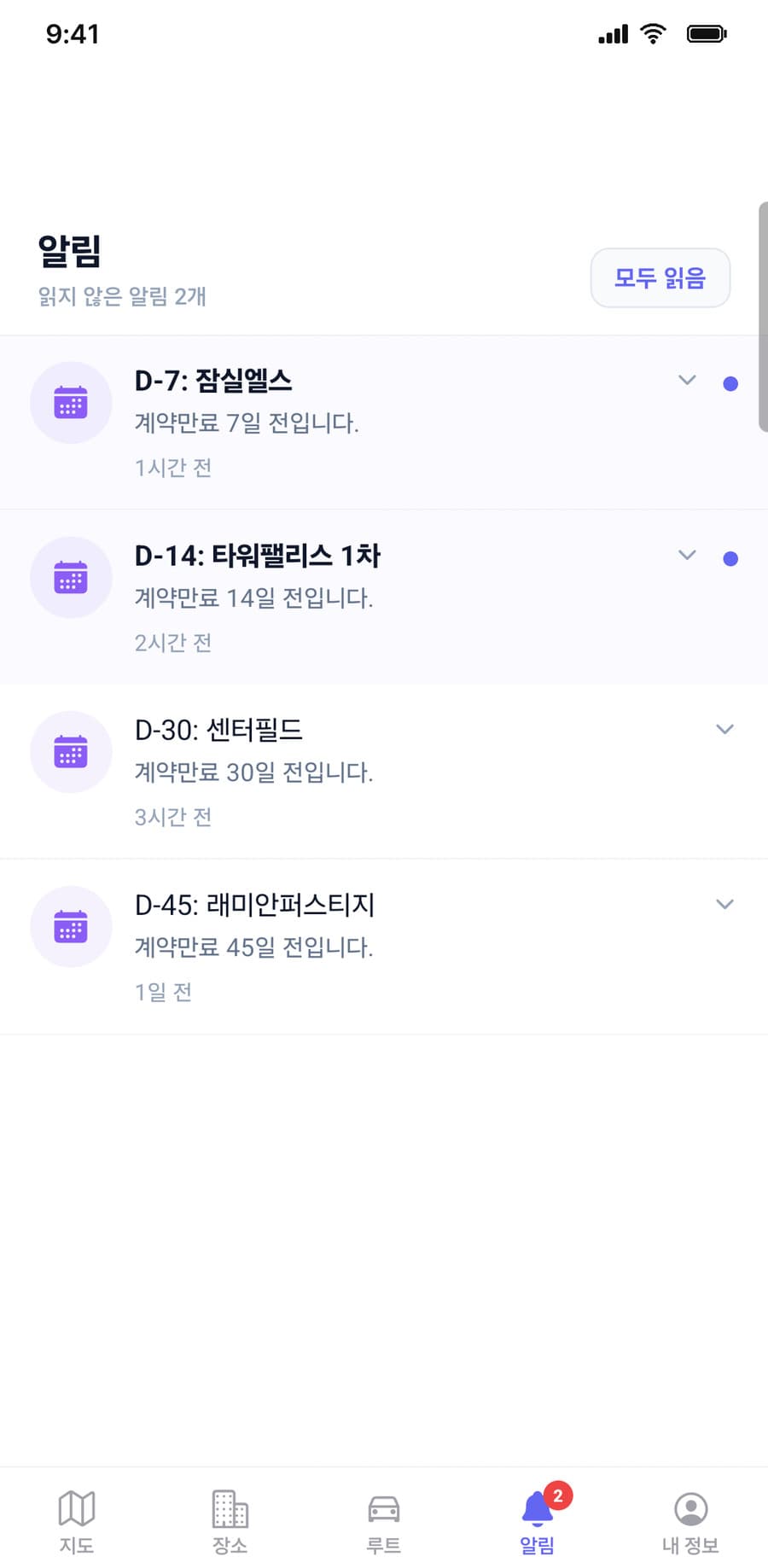
만료 전에 먼저 알려 줍니다
장소에 계약만료일을 넣으면 정해 둔 날짜마다 배정멤버에게 알림이 갑니다.
- 장소 [편집]에서 계약만료일 입력
- D-day가 되면 [알림]에 쌓입니다
- 알림을 누르면 그 장소로 갑니다
더 알아보기: 역할, 담당자와 배정멤버, 알림 시점
- 역할은 오너·부관리자·멤버·뷰어 네 가지입니다. 뷰어는 보기만 합니다. 부관리자 지정은 PC [직원 관리]에서 오너가 합니다.
- 배정멤버는 그 장소를 맡은 PlaceLink 직원이고, 담당자(현장)는 그 장소 쪽 사람(관리소장 등)의 이름입니다. 서로 다른 칸입니다.
- 계약 만료 알림은 180·90·60·30·14·7·3·1일 전 중에서 고릅니다. PC [알림 설정]에서 바꿉니다. 배정멤버가 없으면 오너·부관리자에게 갑니다.
- 이름을 5번 틀리면 그 직원 등록이 잠깁니다. 앱에서는 [직원 등록·관리]에서 다시 등록하고, PC에서는 줄을 눌러 [수정] › [저장]하면 풀립니다.
4PC 대시보드
대량 등록·배정·통계는 PC가 편합니다. PC는 오너와 부관리자만 들어갈 수 있습니다.
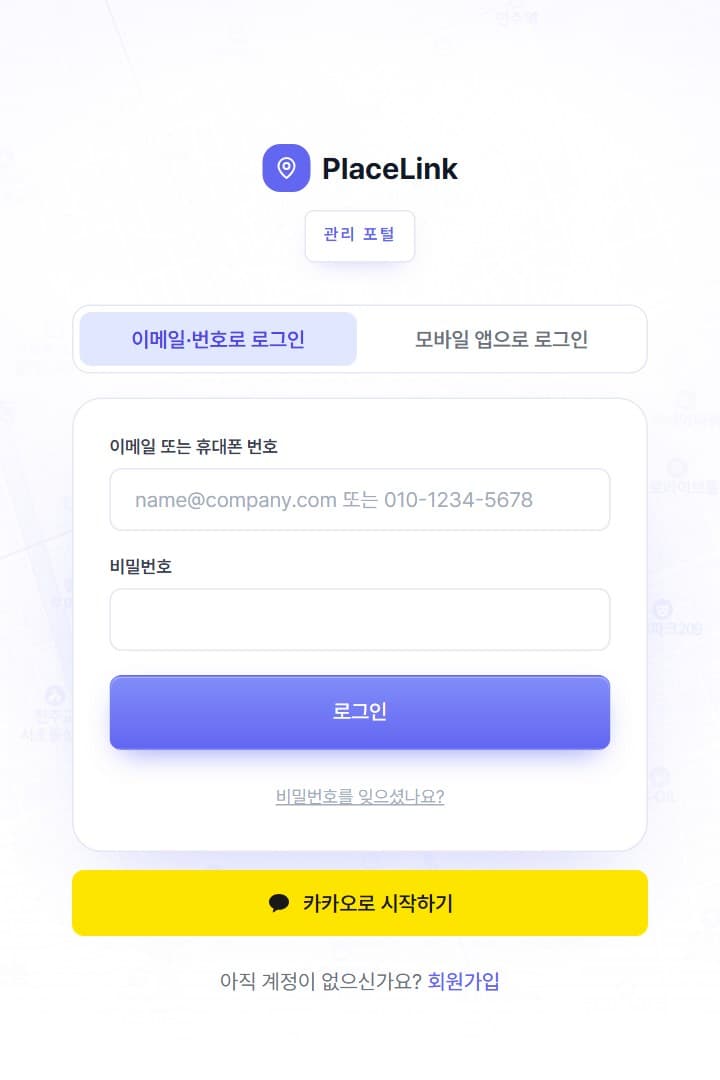
앱과 같은 번호·비밀번호로 들어갑니다
PC 브라우저로 placelink.dibuck.com/login 을 엽니다. 앱에서 쓰는 이메일이나 휴대폰 번호, 비밀번호 그대로입니다. 카카오로 가입했다면 [카카오로 시작하기].
- 이메일 또는 휴대폰 번호
- 비밀번호를 넣고 [로그인]
- 카카오로 가입했다면 [카카오로 시작하기]
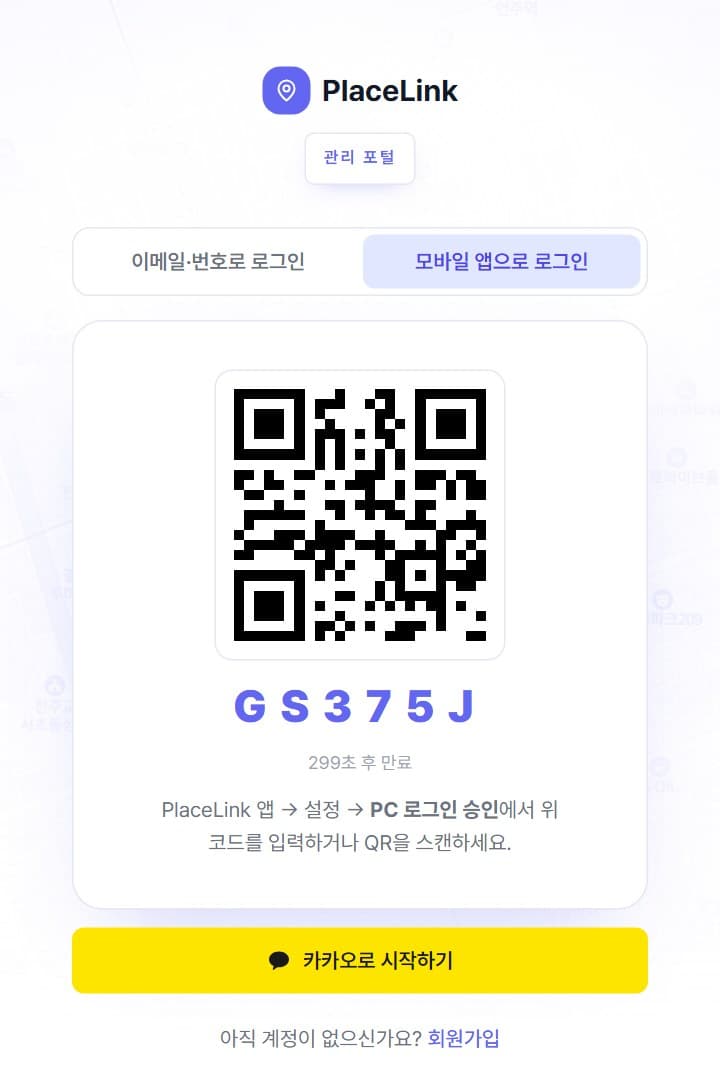
폰으로 QR을 찍어 들어갑니다
애플로 가입해 비밀번호가 없는 분은 이 방법을 씁니다. 비밀번호를 입력하기 싫을 때도 됩니다.
- PC에서 [모바일 앱으로 로그인]
- 앱 [내 정보] › [PC 로그인 승인]
- QR을 찍거나 6자리 코드 입력
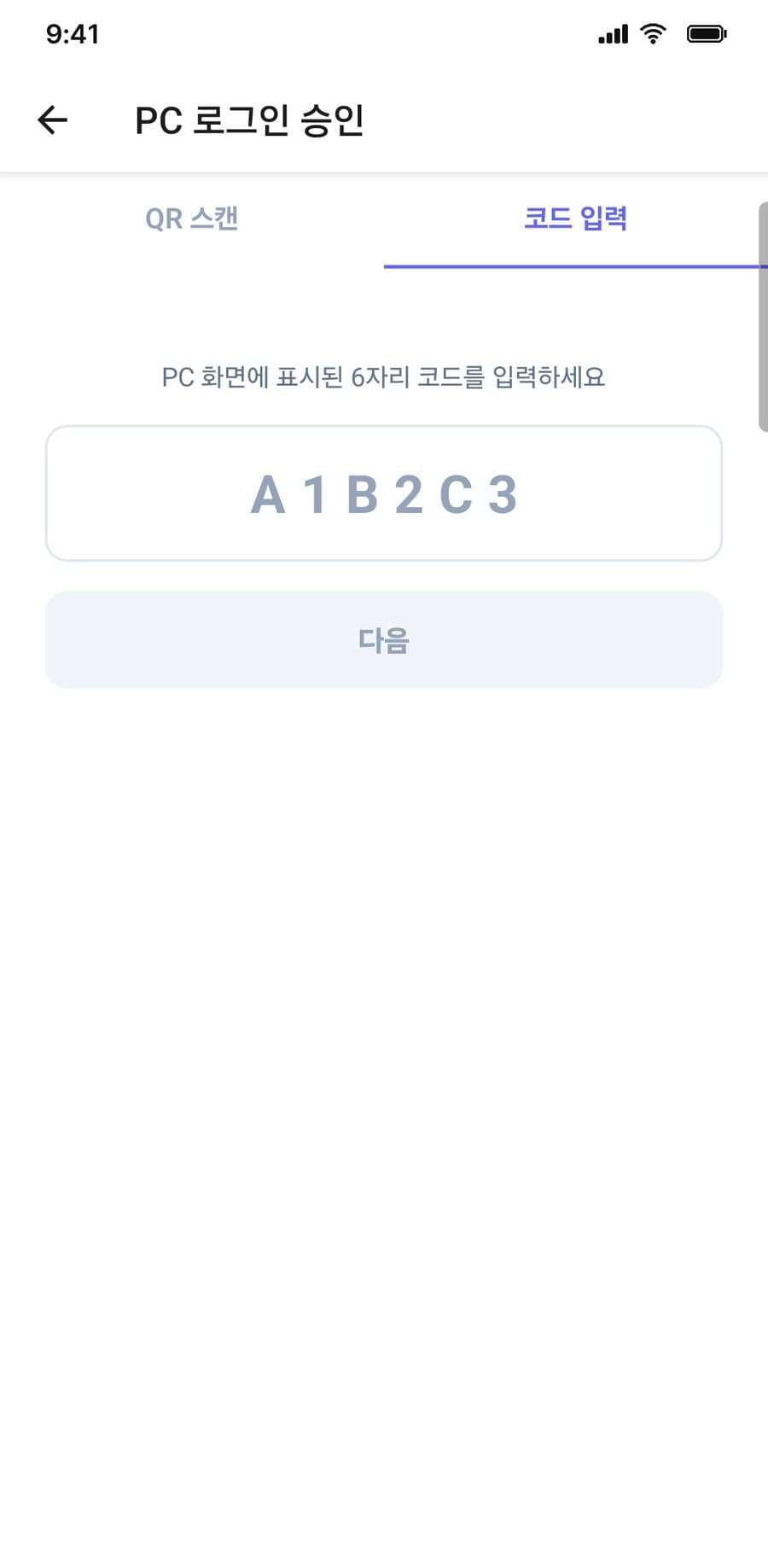
PC에 뜬 코드를 넣습니다
코드는 5분 뒤 사라지는 1회용입니다. 앱에서 승인해야만 로그인됩니다.
- [내 정보] › [PC 로그인 승인]
- [코드 입력] 탭
- 6자리를 넣고 [다음] › 승인
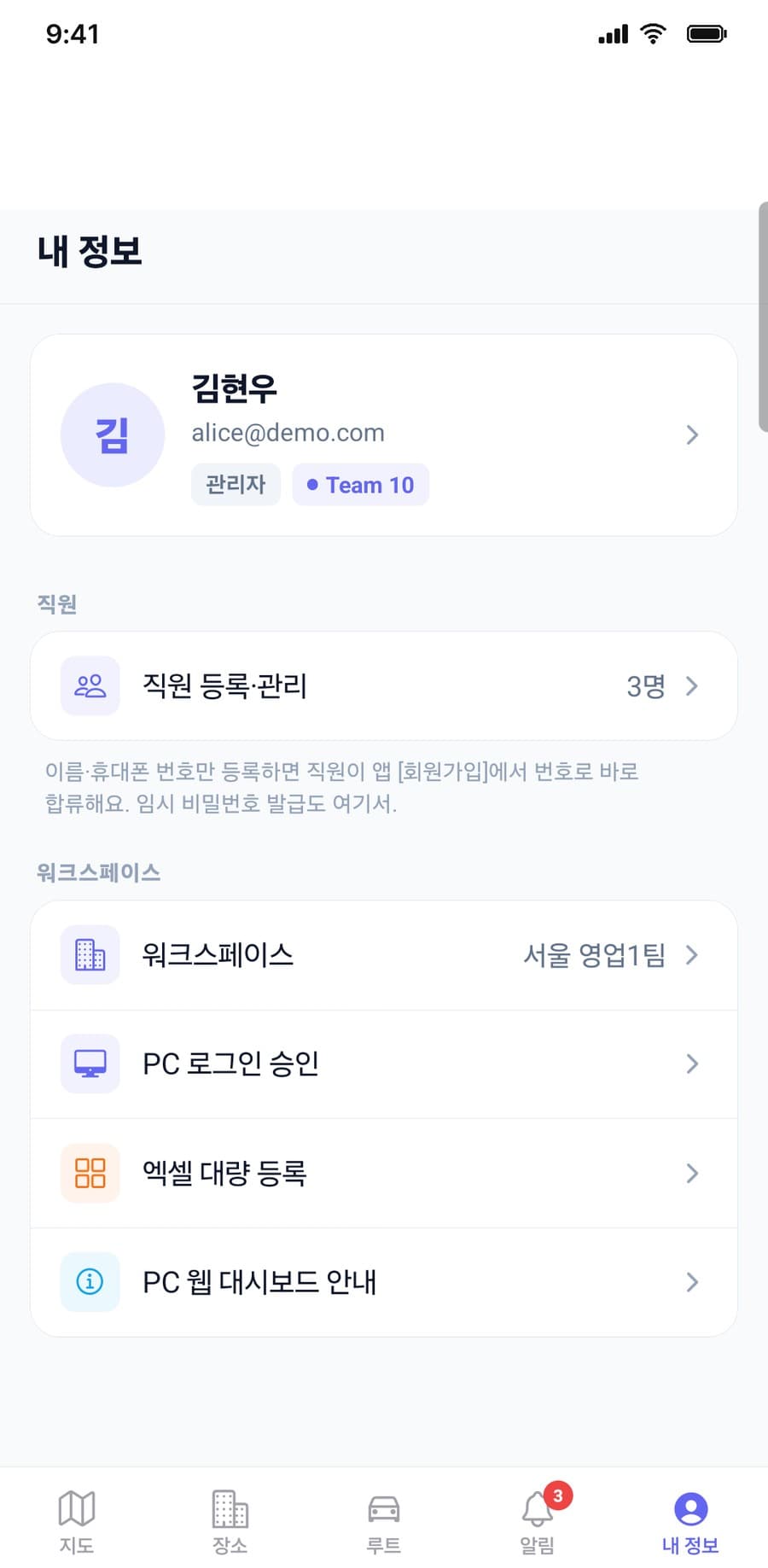
관리 메뉴는 여기 다 있습니다
직원·워크스페이스·PC 로그인·엑셀 안내가 한 화면에 있습니다.
- [직원 등록·관리]
- [PC 로그인 승인]
- [엑셀 대량 등록]
더 알아보기: PC에서 할 수 있는 일
- [대시보드] 계약 만료 임박 장소, 플랜 사용량, 최근 활동
- [장소 관리] 엑셀 업로드·내보내기, 배정멤버·담당자 필터, 장소 카드에서 배정 변경
- [직원 관리] 직원 등록·엑셀 등록·데이터 다운로드, 줄을 눌러 역할·번호 수정
- [활동 로그] 누가 언제 무엇을 바꿨는지
- [구독 & 결제] 플랜 변경은 오너만 할 수 있습니다.
5계정과 앱
막힐 때 먼저 보세요.
비밀번호·로그인·업데이트
- 비밀번호를 잊으면 로그인 화면 [비밀번호를 잊으셨나요?]. 관리자가 [직원 등록·관리]에서 임시 비밀번호를 만들어 줄 수도 있습니다.
- 로그인은 이메일 대신 휴대폰 번호로도 됩니다.
- 카카오로 로그인하려면 로그인 뒤 카카오 연결을 한 번 해 두세요.
- 앱 [내 정보] 아래 [처음 안내 다시 보기]로 첫 화면 안내를 다시 볼 수 있습니다.
- 그래도 막히면 고객지원에서 물어봐 주세요.